Mostrando entradas con la etiqueta Emuladores. Mostrar todas las entradas

Dolphin emulator

Dolphin emulator, como su nombre indica es un emulador, pero de que... pues de Nintendo Wii y GameCube!


Con este emulador de código abierto podrás hacer funcionar la mayoría de los juegos perfectamente o con unos mínimos errores. Tiene un desarrollo muy activo y casi cada día se añaden nuevas características y corrección de errores.

Dolphin viene con muchas características. Muchas de ellas no están disponibles ni si quiera en la consola Wii original.
  • Puedes guardar un juego donde quieras y volver a cargarlo gracias a los "save-states".
  • Anti-Aliasing y el Filtro Anisotrópico hace que los juegos luzcan mejor y más realistas. Normalmente los juegos se ven mucho mejor en Dolphin que en la consola original Wii. La calidad gráfica siempre dependerá de la tarjéta gráfica.
  • Juega en máxima resolución en alta definición hasta 1080p. Es una característica importante que la consola oficial Wii no posee.
  • Conecta tu Wiimote y Nunchuck al ordenador para una mejor experiencia de juego.

Las opciones por defecto que quizás no sean las mejor para tí. Por lo que te recomiendo que leas la guía de rendimiento, con la que podrás ganar facilmente unos 20 FPS extra.

La descarga no esta disponible en Linux, pero puedes utilizar Wine para hacerlo funcionar. Eso si, olvídate del Wiimote, por lo menos yo no lo he podido utilizar (por ahora).

Aquí os dejo un vídeo.

Instalar GMAMEUI

GMAMEUI es un front-end de sdl-mame y xmame, que permite emular las máquinas recreativas MAME (Multiple Arcade Machine Emulator) de forma rápida y sencilla. Las máquina recreativas MAME son esas máquinas que funcionaban con monedas, y que solíamos usar cuando íbamos al recreo en el colegio o instituto...

GMAMEUI es un fork de GXMAME, un proyecto que finalizó, pero con una serie de mejoras:
  • Soporte a SDLMame
  • Soporte para las versiones más recientes de MAME (actualmente soporta hasta v0.123)
  • Soporte para las características introducidas recientemente al MAME (la última versión con el apoyo de GXMame fue de 0.95)
  • La migración a Glade para la interfaz de usuario, lo que permite un mantenimiento más fácil
  • Un número considerable de correcciones de errores y mejoras en la interfaz de usuario de GXMame

Para instalarlo, búscalo en el Centro de software de Ubuntu, o desde la consola ejecuta:
$ sudo apt-get install sdlmame gmameui

Al abrir GMAMEUI, la aplicación te pedirá la ruta del ejecutable de MAME. En Ubuntu, debería ser: /usr/games/mame. Y la carpeta donde estan las ROMS.

Las ROM's suelen estar comprimidas en formato .zip, pero no hace falta que las descomprimas, simplemente cópialas en la carpeta configurada, ya que el programa es capaz de ejecutarse sin hacer ésto.

Aquí os recomiendo unos sitios donde buscar ROM's:

Gelide 0.15


Gelide es un front-end para emuladores, que permite mantener de un modo sencillo y unificado nuestras roms de juegos y ejecutarlas con el emulador apropiado.

Ademas Gelide cuenta con una gran lista de máquinas soportadas, entre los más conocidos: Amstrad, Atari o Bandai, Mame, Gameboy, NES, Nintendo 64, Game Gear o Mega Drive, pudiendo escoger entre varios emuladores por cada consola.

Para instalarlo, sigue los pasos indicados desde la web.

Emular a la Nintendo DS

Ya no tienes una razón más para dejar de pensar en los juegos de tu Nintendo DS, incluso cuando el PC te aleje de ella unas horas. Hoy os propondré tres emuladores que os permitirán probar las versiones de esos juegos tan entretenidos como Mario, Castlevania, Pokémon, FIFA...


iDeaS reproduce con mucha fidelidad. La pantalla de arriba se controla con las teclas y la inferior obedece al puntero de tu ratón como si del lápiz táctil de la consola original se tratase.
Para instalarlo descarga el archivo binario para Linux desde aquí, descomprímelo y haz doble click en el archivo ideas, para ejecutar la aplicación.

DeSmuME es bastante estable. En un principio fue creado para que los programadores pudieran probar con más comodidad sus aplicaciones, hoy se trata de un completo emulador que corre tanto los juegos comerciales como aplicaciones.
Para instalarlo, simplemente búscalo en el "Centro de software de Ubuntu".

No$GBA tiene un rendimiento casi perfecto, pero que solo está disponible para Windows. Pero gracias a Wine lo podemos usar en Linux igual de bien (o mejor) que en Windows. La verdad es que os recomiendo esta opción porque me ha dado mejor resultado.

Para instalarlo, primero instalaremos wine si no lo tenemos. Desde la consola ejecuta:
$ sudo apt-get install wine
Luego descargamos el ejecutable desde aquí, lo descomprimimos y hacemos doble click sobre no$gba.exe.

Aviso: cada juego necesita un tipo de guardado, así que si algún juego no os funciona o dice que no puede acceder a la memoria significa que tenemos que cambiar el tipo de guardado.

Emulador SNES


Hace algún tiempo que no hablo sobre emuladores, pues bien. Hoy toca hablar sobre un emulador de Super Nintendo, concretamente sobre ZNES, ya que en mí opinión es el mejor.


La instalación de la versión de 32 bits es bien sencilla por el "Centro de software de Ubuntu", pero si tu distribución es de 64 bits, deberás instalar el siguiente paquete.

Ahora sólo queda bajar los juegos. Aquí os dejo el enlace a varias páginas:
Para cargar un juego, sólo debes descargarlo y descomprimir el archivo. Luego abres ZSNES Emulador, que se encuentra en "Aplicaciones" -> "Juegos". Dentro de la aplicación ve a "Game" -> "Load" y busca la carpeta donde descomprimiste el archivo y a jugar!

Instalar un juego en ScummVM

Ya hace tiempo os explique que era y como se instalaba ScummVM en Ubuntu. Hoy vamos a pasar a la acción e instalaremos un juego.

Lo primero será crear un carpeta que contendrá otras dos, donde guardaremos los juegos para ScummVM y las partidas guardadas para poder continuar la partida donde la hayamos dejado.


Dentro de la carpeta Juegos tendremos nuestra colección de aventuras para disfrutar con ScummVM, de momento y para este post usaré "Monkey Island - El Misterio de Monkey Island". Crearé la carpeta "Monkey Island - El Misterio de Monkey Island" y dentro de esta pondre los archivos del juego. Ahora vamos a ejecutar ScummVM, para ello vamos a Aplicaciones > Juegos > ScummVM, y se mostrará una pantalla como esta.


Ahora vamos a añadir el juego a la lista para poder ejecutarlo. Es muy simple, le damos a Add game y nos saldrá un menú donde deberemos encontrar donde está el juego que queremos añadir en nuestro disco duro, en mi caso y para añadir Monkey Island está en media > Compartida > ScummVM > Juegos.


Seleccionamos "Monkey Island - El Misterio de Monkey Island" y pulsamos Choose.

Automáticamente se mostrará una ventana para configurar las opciones.


No hay que asustarse, ScummVM viene configurado para jugar al 100% sin falta de tocar nada.

En la primera pestaña vemos la información básica del juego que hemos seleccionado, así como el idioma y la plataforma.

En Graphics podemos usar algunos filtros gráficos para resolver el probelma del pixelado en pantallas grandes. No es muy recomendable usarlos con las más antiguas ya que al ser tan pixeladas tienden a difuminarse los gráficos.

En Paths deberás seleccionar el directorio de las partidas guardadas que creamos al principio.

Por lo demás si funciona correctamente mejor no tocar. Ahora le das a OK. Y aparecerá el juego en la lista.


Lo seleccionas y pulsas Start, para disfrutar de este clásico de las Aventuras Gráficas.

DOSBox Game Launcher

Hace unos días comentaba sobre DOSBox, y como alguno ha comendo es un poco engorroso tener que ejecutar juegos desde la consola.

Pero bueno como todos o casi todos los emuladores tiene un front-end para simplificar la carga de juegos y aplicaciones. En este caso existen bastantes, en la web los puedes ver, pero yo os sugiero "DOSBox Game Launcher" (BGDL)", esta en java por lo que puede correr en cualquier S.O.


La instalación de DBGL es simple, descárgate desde su web la versión que te haga falta en función del S.O. y una vez descomprimido el archivo, ejecútalo con el siguiente comando:
$ sudo java -jar <ruta_descompresion>/dbgl.jar

Fíjate que he puesto el comando sudo, ya que hace falta que se ejecute como administrador. Si prefieres puedes hacerte un lanzador.

Para añadir un juego o aplicación pulsa sóbre "Add profile". En la pestaña "Info" rellena el campo "Title" (con el nombre del juego o aplicación). Luego en la pestaña "Mounting" informa los campos "Main", con la ruta del ejecutable y el campo "Setup" si hace falta, con la ruta del instalador. Pulsa "OK" y listo, ya esta configurado. Ahora sólo queda seleccionarlo y pulsar "Run profile", para empezar a disfrutar.

DosBox

Hace tiempo que no hablo sobre emuladores, pero hoy volvemos a la carga. Os comentaré sobre DOSBox.


Este emulador simular un entorno DOS, con el objetivo de poder ejecutar programas y videojuegos originalmente escritos para el sistema operativo MS-DOS en pc's modernos, otras arquitecturas (como Power PC) u otros sistemas operativos como GNU/Linux. Otra de sus características es que no hace falta disponer de una copia de MS-DOS para ejecutar los juegos/programas.

Para instalarlo sólo debes buscarlo en el "Centro de software de Ubuntu" e instalarlo desde allí.

Una vez instalado sólo debes ejecutar desde la consola "dosbox" y listo ya tenemos corriendo el emulador, verás la consola preparada para empezar a ejecutar comandos.

VisualBoy Advance


Hoy volvemos a hablar de emuladores, y toca sobre el VisualBoy Advance que te permite usar juegos de Game Boy Advance, Super Game Boy, Game Boy color y Game Boy en el PC y a lo grande.

La instalación es muy simple ya que se encuentra en el "Centro de Software de Ubuntu", simplemente búscalo por "VisualBoy Advance" e instalalo. El emulador hace uso de ROMS como si fuesen los cartuchos de la consola por lo que una vez instalado te hará falta bajarte algún juego, puedes usar el buscador que prefieras y te mostrará muchas páginas para buscar y descargar.

El programa te permite grabar la partida en cualquier momento, usar filtros gráficos 2xSaI, Super 2xSaI, Super Eagle, Pixelate y Motion Blur que mejoran la calidad gráfica, también permite usar pantalla completa, capturas de pantalla, botones acelerados, entre otros.

ScummVM


Primero haremos un poco de história. A finales de los 80 y principios de los 90 se crearon muchas y grandes aventuras gráficas. En esa época Lucas Arts creo SCUMM (Script Creation Utility for Maniac Mansion), que se encuentra a mitad de camino entre lenguaje y motor gráfico para aventuras. Sobre este "motor" se crearon grandes juegos como: Maniac Mansion, Monkey Island, Broken Sword, Simon the Sorcerer, The Dig...

Ahora que ya nos hemos situado hablaremos de ScummVM (Scumm Virtual Machine) que es una aplicación que permite ejecutar las aventuras gráficas creadas para el motor SCUMM de LucasArts, y otros como Sierra AGI Engine, AGOS Engine o GOB Engine, usando sólo los archivos de datos y no los ejecutables. De forma que se pueden ejecutar en otros sistemas.

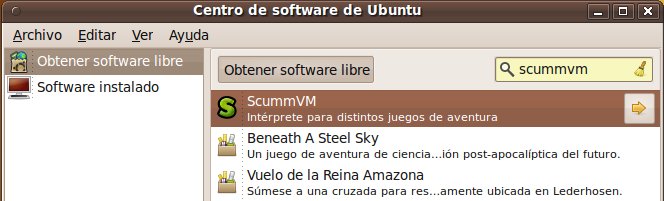
La instalación en Ubuntu es muy sencilla, simplemente accedemos al "Centro de software de Ubuntu", buscamos por "scummvm" y procedemos a instalarlo.


Una vez terminada la instalación podemos acceder a este por "Aplicaciones" --> "Juegos" --> "ScummVM"

Para resolver el problema del pixelado en pantallas de gran resolución, ScummVM ofrece filtros de suavizado, como SAI, Eagle o HQ2X, que mejoran bastante los gráficos. Para modificarlo tendrás que pulsar "Options", para que se muestre pantalla en el que podrás configurar diferentes parámetros. Desplegando el botón "Graphis mode" de la petaña "Graphics" podrás seleccionar el pixelado.


Aquí dejo una imagen de ejemplo con diferentes pixelados.

Commodore 64


Este post esta dedicado a Jordi ya que comentando un día sobre emuladores me comento que el tenía un Commodore 64. Espero que se anime a instalarlo.

El emulador a instalar se llama vice y viene en los repositorios de Ubuntu así que la instalación es bien sencilla, como es habitual desde la consola escribiremos:

$ sudo apt-get install vice
Este comando instalará diferentes versiones de Commodore (128, 64, CBM-II, PET, Plus/4 y VIC-20). También es posible instalarlo mediante el "Centro de software de Ubuntu", sólo hemos de escribir vice en el cuadro de buscar y veremos todas las versiones disponibles para instalar.

Una vez instalado tendremos que crear una carpeta .vice en nuestro home, luego descargar un archivo con las roms (cuidado porque las Rom de Commodore se encuentran bajo copyright), lo descomprimimos, reubicamos las carpetas descomprimidas y para terminar hacemos un poco de limpieza.
$ mkdir ~/.vice
$ cd ~/.vice
$ wget http://www.zimmers.net/anonftp/pub/cbm/crossplatform/emulators/VICE/old/vice-1.5-roms.tar.gz
$ tar xvf vice-1.5-roms.tar.gz
$ mv -v vice-1.5-roms/data/* .
$ rm vice-1.5-roms.tar.gz
$ rm -r vice-1.5-roms
Y listo ya podemos ejecutar el emulador sólo debes ir a "Aplicaciones" --> "Otras" y aquí encontrarás todas las versiones que comentaba al principio.

Amiga UAE

No se muy bien el porque, pero me siguen atrayendo los juegos de antes, más que los de ahora. Por eso me encanta la emulación, de esta forma puedo "correr" viejos juegos de otros sistemas en máquinas más modernas. Y he aquí que hoy voy a comentar un emulador de Amiga, el UAE.
Es una aplicación para emular el hardware de prácticamente todos los modelos de Amiga (500, 500+, 600, 1000, 1200, 3000, 4000), sus chipsets gráficos (OCS, ECS y AGA), distintos tipos de memoria RAM (Chip RAM, Fast RAM, Slow RAM o Zorro III Fast RAM), cuatro unidades virtuales de discos flexibles, cuatro canales de audio en estéreo, puerto serie y paralelo, joystick y ratón. Lo dicho emula todo el hardware.

Para las ROM's como siempre tendrás que buscarlas googleando. Yo me la descargue de mi Amiga 500+, siguiendo los pasos de la siguiente web Amiga Legal Emulation.

La instalación desde Ubuntu es muy sencilla, ya que esta en el repositorio oficial de Karmik Koala (9.10), desde la consola teclea:
$ sudo apt-get install e-uae
Y para ejecutarlo sólo debes ejecutar el siguiente comando, o crearemos un lanzador:
$ uae
Cuando se abra el panel configura el path de tu rom de sistema, arranca el sistema y luego selecciona Floppy Disk e inserta un fichero .adf en la DF0: (unidad 0) si tienes que poner otro disco indícalo en DF1: (unidad 1).

Para roms de juegos yo suelo ir a Computer Emuzone o a Planet Emulation.

Instalar OpenMSX

Me encantan los emuladores, sobre todo por los maravillosos recuerdos de las horas pasadas con los juegos. Mi primer ordenador fue un MSX un Panasonic CF2700, y con el empece en el mundo de la informática. Pero bueno dejemos la nostalgía aún lado.

OpenMSX es un emulador para nostálgicos que añoran su viejo MSX, también instalaremos openMSX-catapult que es la interfaz de usuario que nos facilitará su uso. Para su instalación deberás seguir los siguientes pasos:
$ sudo apt-get install openmsx openmsx-catapult
Una vez instalado lanzaremos la interfaz gráfica con, o crearemos un lanzador:
$ openmsx-catapult


Como en la mayoría de emuladores, no se incluye la ROM por lo que deberás Googlear un poco. Pero si te da pereza aquí te dejo un link a un enlace que encontré. Estas roms las deberás descomprimir en el directorio "/usr/share/openmsx", para ello una vez descargado el archivo de roms ejecuta:
$ cd /usr/share/openmsx/systemroms
$ sudo tar jxvf /<directorio de la descarga>/allroms.tar.bz2

Los juegos suelen encontrarse en cartucho (extensión ROM), disco (extensión DSK) o cinta (extensión CAS).

Como cargar los juegos?
  • Lo mas sencillo para los discos (DSK) y los cartuchos (ROM) es cargarlos desde el emulador. Si un cartucho no te arranca asegúrate que el modo MSX es el correcto (MSX1, MSX2, MSX2plus...).
  • Para las cintas es un poco mas complejo. Cárgala en el menú correspondiente en el emulador y teclea: RUN"CAS:" o BLOAD"CAS:",R o LOAD"CAS:",R. Aquí deberás ejecutar el modo MSX1.
Para roms de juegos yo suelo ir a Computer Emuzone o a Planet Emulation.