Si eres de los que piensan que Google+ ofrece una mejor experiencia de usuario que Facebook, y tienes muchas fotos y álbumes en Facebook, y quieres pasarlos a Picasa o Google Photos para disponerlas en Google+. Deberías saber que existe una sencilla herramienta llamada Move2Picasa.
Move2Picasa es una extensión para Google Chrome con la que podrás mover las fotografías de Facebook a Google+. Para ello Move2Picasa solicita acceso a tu cuenta de Facebook. Una vez allí, muestra todas las carpetas y fotografías que tengas guardas en esta red social. Y a continuación, te permite mover las mismas hacia tu cuenta de Picasa. Una vez empiece el proceso puedes dedicarte a hacer cualquier otra cosa, ya que el programa te avisará cuando la copia haya finalizado.
Intentaré explicar todos los apuntes que tengo sobre temas de software (Ubuntu, Windows, Blogger, Dynamics NAV...) y noticias que me llamen la atención.
Mostrando entradas con la etiqueta Chromium/Chrome. Mostrar todas las entradas
Google Chrome 12
Como va siendo habitual Google publica una nueva versión cada 6 semanas por lo que ya tenemos la versión 12.
Esta nueva versión se ha mejorado:
- Seguridad, se añade un aviso cuando se intente descargar un archivo potencialmente peligroso.
- Privacidad, se tiene mayor control sobre los datos que las webs guardan en nuestro pc, sobretodo en los objetos locales de FlashPlayer.
- Rendimiento gráfico, se incluye aceleración por hardware en 3D basada en CSS.
Si quieres probarla puedes descargarte la nueva versión desde aquí, si instalaste la versión anterior la actualización ser hará de manera automática.
Para comprobar la mejora en el rendimiento gráfico puedes utilizar este link.
Fuente: Google Chrome Blogspot
Google Chrome 9 estable disponible
Google ha liberado una nueva versión estable del navegador Google Chrome 9, que esta disponible para Windows, Mac OS y Linux.
Esta versión viene con soporte de gráficos 3D dentro del navegador mediante el estándar WebGL.
Si quieres probarla puedes descargarte la nueva versión desde aquí, si instalaste la versión 8 la actualización ser hará de manera automática.
Esta versión viene con soporte de gráficos 3D dentro del navegador mediante el estándar WebGL.
Si quieres probarla puedes descargarte la nueva versión desde aquí, si instalaste la versión 8 la actualización ser hará de manera automática.
Eliminar el limitaciones de MegaVideo, Veoh o MegaUpload
Es cada vez más frecuente ver películas y vídeos en alta definición a través de Internet. Páginas como Megavideo o Veoh tienen una enorme cantidad de contenido disponible, pero suelen usar restricciones de tiempo para limitar su carga.
La extensión de Illimitux elimina las limitaciones impuestas por algunas plataformas de transimisión como MegaVideo, Veoh o MegaUpload. Con Illimitux, puedes ver estos videos sin ninguna restricción.
Cuando Illimitux detecta un sitio compatible, un mensaje aparece y ofrece desactivar las limitaciones.
Por Ejemplo, puedes ver mas de 72 minutos de video en MegaVideo, automáticamente llenar el código de MegaUpload, reproducir videos de mas de 5 minutos en Veoh -sin instalar Veoh TV- y muchas otras cosas
Utilizarlo es sencillo:
- Descargas e instalas la extensión.
- Y cuando te encuentres en alguno de estos sitios te saldrá un popup para eliminar la limitación.
Google Chrome 8 estable disponible
Google ha liberado la primera versión estable del navegador Google Chrome 8, que esta disponible para Windows, Mac OS y Linux e incluye la nada menosprecible corrección de 800 errores (bugs fixes), mejoras en la estabilidad, además de incorporar visualización de archivos PDF en modo protegido (Sandboxed) y el soporte de aplicaciones web de la plataforma de aplicaciones que Google está preparando: Chrome Web Store.
Si quieres probarlos puedes descargarte la nueva versión desde aquí, si instalaste la versión 7 la actualización ser hará de manera automática.
Crea tu propio tema para Chrome de manera online
¿Usas Chrome? ¿Te gustaría crear tu propio tema? Pues en la web ChromeTheme Creator Online pueds crear fácilmente tu propio tema para Chrome.
Simplemente busca un nombre del tema, selecciona las imagenes para las diferentes secciones, configura los colores y al final podrás aplicar el tema o descargarlo.
Fuente: LifeHacker
Simplemente busca un nombre del tema, selecciona las imagenes para las diferentes secciones, configura los colores y al final podrás aplicar el tema o descargarlo.
Fuente: LifeHacker
Google Chrome 6
El pasado dos de septiembre fue el segundo aniversario del lanzamiento del Google Chrome. Y para celebrarlo se ha lanzado una nueva versión estable, la 6.0.472.53.
Está disponible desde la web de Google y desde el propio navegador. Aunque si ya utilizabas Google Chrome ya se te habrá actualizado.
Si aun no lo tienes anímate a probarlo ya que en esta versión se logra 100/100 en el Acid Test, además trae muchas mejoras en rendimiento, estabilidad, mejora en la interfaz, botones.
Puedes descargar la última versión desde aquí.
Google Chrome en versión estable
Por fin! casi un año después de la primera beta Google ha publicado la versión estable de Chrome para Linux (y también para Mac OS X) con varias novedades:
Para descargarlo pulsa aquí.
Fuente: Google Chrome Blog
- Permite sincronizar los marcadores y preferencias del navegador en varios ordenadores (mediante una cuenta de Google).
- Soporte del estándar HTML5
- API de geolocalización
- Soporte de drag&drop de ficheros entre ventanas (para arrastrar y soltar adjuntos en Gmail, por ejemplo).
Para descargarlo pulsa aquí.
Fuente: Google Chrome Blog
Crear extensión Chrome o Chronium
Crear extensiones en Google Chrome o Chromium no es una tarea muy complicada. A continuación os mostraré paso a paso como crear una extensión sencilla.
Lo primero será crear la carpeta donde guardaremos todos los ficheros que necesitaremos (imágenes, javascripts, HTML, CSS...)
Dentro de esta carpeta crearemos un fichero llamado "manifest.json" que contendrá la información principal de la extensión. Nombre de la extensión, número de versión, descripción y la acción a realizar. En el ejemplo:
{
"name": "Hola Mundo",
"version": "1.0",
"description": "Mi primera extension",
"browser_action":
{
"default_icon": "ubuntu.jpeg",
"popup":"popup.htm"
}
}En la acción a realizar, he puesto las opciones "default_icon" y "popup", contienen el nombre del icono que se usará para la extensión y el nombre de la página html, que se ejecutará cuando hagas click sobre el icono de la extensión.
Como puedes observar en el contenido del fichero "manifest.json", en la carpeta donde esta dicho fichero he añadido los ficheros "ubuntu.png" y "popup.htm". El codigo del fichero "popup.htm" es el siguiente, aquí es donde podrías poner tú código:
<html>
<body>
<b>Hola Mundo!</b>
</body>
</html>
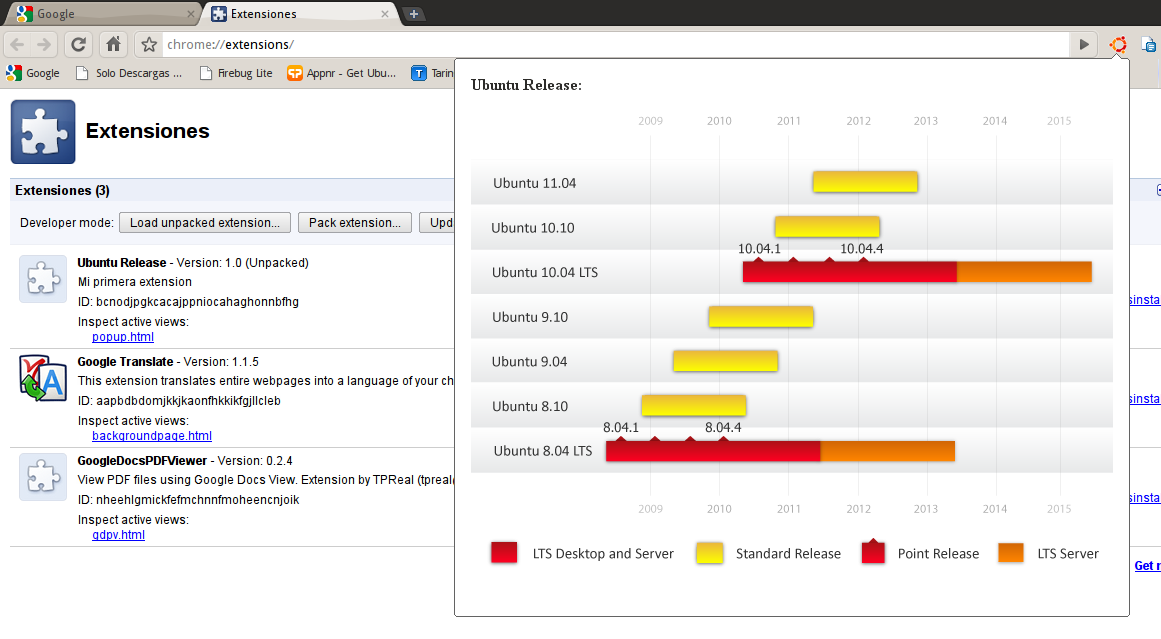
Ahora sólo nos queda añadir nuestra extensión a Chromium/Chrome. Para ello debes ir a la apartado de herramienas del menu y seleccionar "Extensions". Se abrirá una nueva pestaña en la que deberás pulsar "Developer mode" para desplegar 3 nuevos botones:
- "Load unpacked extension...": cargar extension desempaquetada.
- "Pack extension...": empaquetar extensión.
- "Update extensions now": actualizar lista de extensiones.
Ya esta creada la extensión. En la barra superior de Chromium/Chrome aparecerá el icono nuevo y al hacer click sobre él se ejecutará el código asociado.
Si la extensión ha funcionado correctamente podemos compilar a un fichero en formato .crx, para ello deberás usar la opción "Pack extensión...", te pedirá la ruta de la carpeta y creará el fichero crx para instalar tú extensión en otro PC.
Basado en "Tutorial: Getting Started (Hello, World!)"
Instalar Chronium
Chromium es el proyecto de software libre con el que se ha desarrollado Google Chrome. Su instalación consta de los tres pasos típicos, añadir repositorio, actualizar el repositorio e instalar el paquete, aquí os dejo los comandos a ejectuar:
$ sudo add-apt-repository ppa:chromium-daily
$ sudo apt-get update
$ sudo apt-get install chromium-browserY todabía dicen que es difícil instalar programas en Linux.
Suscribirse a:
Entradas (Atom)