Mostrando entradas con la etiqueta Aplicaciones. Mostrar todas las entradas

VLC 2.0.2 "Twoflower"


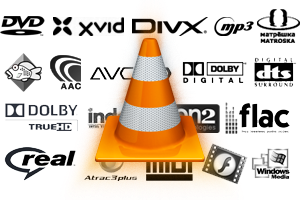
Ha sido liberada la versión 2.0.2 de VLC. Esta actualización corrige muchos bugs y algunos problemas, como la reproducción en máquinas con ciertos drivers de ciertas tarjetas gráficas. Además incluye soporte experimental para discos Blu-Ray (todavía sin menús) y mejora el soporte a hardware móvil. También mejora el rendimiento en máquinas multinúcleo.

Para instalarlo en Ubuntu, ejecuta los siguientes comandos desde la consola:
$ sudo add-apt-repository ppa:n-muench/vlc
$ sudo apt-get update
$ sudo apt-get install vlc vlc-plugin-pulse mozilla-plugin-vlc
Si ya lo tienes instalado, para actualizarlo basta con ejecutar:
$ sudo apt-get update
$ sudo apt-get upgrade
Fuente: VideoLan.org

Ubuntu Tweak 0.7.1 ya esta disponible


Hoy se ha liberado la versión 0.7.1. de Ubuntu Tweak.


Si ya tienes instalada la aplicación se actualizará automáticamente con el gestor de actualizaciones, sino para instalarlo desde la consola ejecuta:
$ sudo add-apt-repository ppa:tualatrix/ppa
$ sudo apt-get update
$ sudo apt-get install ubuntu-tweak
Fuente: blog.ubuntu-tweak.com

Pinta 1.3

El pasado 30 de Abril se publicó la versión 1.3 de Pinta. Un editor de imagenes multiplataforma y de código abierto. Por su sencillez es ideal para usuarios principiantes o con poco conocimiento en el tema.


En esta versión básicamente se arreglan bugs. Para saber más pulsa aquí.
$ sudo add-apt-repository ppa:pinta-maintainers/pinta-stable
$ sudo apt-get update
$ sudo aptitude install pinta

VLC 2.0.0 "Twoflower"


Ha sido liberada la versión 2.0.0 de VLC, en esta versión destaca la mayor velocidad de decodificación y la capacidad de trabajar con más formatos de alta calidad.

Para instalarlo en Ubuntu, ejecuta los siguientes comandos desde la consola:
$ sudo add-apt-repository ppa:n-muench/vlc
$ sudo apt-get update
$ sudo apt-get install vlc vlc-plugin-pulse mozilla-plugin-vlc
Si ya lo tienes instalado, para actualizarlo basta con ejecutar:
$ sudo apt-get update
$ sudo apt-get upgrade
Fuente: VideoLan.org

Pinta 1.1

El pasado 13 de noviembre, se publico la versión 1.1 de Pinta. Un editor de imagenes multiplataforma y de código abierto. Por su sencillez es ideal para usuarios principiantes o con poco conocimiento en el tema.


Con Pinta fácilmente podrás crear dibujos gracias a su variada paleta de herramientas, editar fotografías, añadir textos... Hay que destacar que también incorpora herramientas avanzadas como capas, historial de cambios, ajustes y efectos...

En esta versión además de arreglar bugs, se añaden nuevas funcionalidades como:

  • Holding + Line tools will draw a straight line
  • You can now resize a selection
  • Added a new images pad for simpler image selection
  • Confirmation to enlarge the canvas when a larger image is pasted
  • ‘Save’ and ‘Open’ dialogs remember their last used paths
  • After cropping a smaller area, the image is zoomed to fit the window
  • Previous zoom dimensions are kept when rotating
  • Added more zooming option between 100-200%
  • Pencil Sketch and Ink Sketch now work with the color range slider
  • You can now open read-only files
  • You can save an empty file if needed

Mobile Atlas Creator (MOBAC)


Mobile Atlas Creator es una aplicación multiplataforma de código abierto (GPL) que crea mapas para dispositivos GPS y aplicaciones de teléfonos móviles como TrekBuddy, AndNav y otras aplicaciones de Android y WindowsCE, para utilizarlos sin necesidad de conexión a internet. Dispone de una gran cantidad de fuentes para generar los mapas, aunque a partir de la versión 1.9 beta 2 se han eliminado bastantes fuentes a causa de reclamaciones a los programadores por parte de los propietarios de los mapas.

La aplicación esta escrita en Java por lo que para su correcto funcionamiento es necesario tener instalado el Runtime de Java 6 update 14 o posterior. Y la instalación también es sencilla descomprime el fichero descargado y ejecuta el fichero "start.sh" para arrancar la aplicación (en Windows ejecuta el fichero "Mobile Atlas Creator.exe").

Para obtener mas fuentes para la generación de mapas:
  • Puedes buscar si en algún servidor de descargas hay una versión anterior a la 1.9 beta 2. En este caso puedes copiar el contenido de la carpeta "mapsources" de la versión 1.8 en la carpeta "mapsources" de la versión que te hayas instalado, con esto dispondrás de muchas más fuentes (entre ellas googlemaps).
  • Además también puedes añadir mapas wms, para ello hay que crear un fichero (uno por cada mapa) .xml con cualquier editor de texto en el directorio de "mapsources". Aquí os dejo unos ejemplos: 

      Catalunya Orto 1:25 (uab) 
       
      <?xml version="1.0" encoding="UTF-8" standalone="yes"?>
      <customWmsMapSource>
      <name>Catalunya Orto 1:25(uab)</name>
      <minZoom>8</minZoom>
      <maxZoom>19</maxZoom>
      <tileType>JPG</tileType>
      <version>1.1.1</version>
      <layers>Orto5k_Versio5_ICC-catalunya</layers>
      <url>http://www.opengis.uab.es/cgi-bin/ICC/MiraMon5_0.cgi?</url>
      <coordinatesystem>EPSG:4326</coordinatesystem>
      <aditionalparameters>&EXCEPTIONS=BLANK&Styles=</aditionalparameters>
      <backgroundColor>#000000</backgroundColor>
      </customWmsMapSource>
       
      Catalunya Topografico Diversas Escalas (ICC)(uab)
       
      <?xml version="1.0" encoding="UTF-8" standalone="yes"?>
      <customWmsMapSource>
      <name>Catalunya_TopContinuaZoom(icc)(uab)</name>
      <minZoom>6</minZoom>
      <maxZoom>19</maxZoom>
      <tileType>JPG</tileType>
      <version>1.1.1</version>
      <layers>TopoContinua_ICC-catalunya</layers>
      <url>http://www.opengis.uab.es/cgi-bin/ICC/MiraMon5_0.cgi?</url>
      <coordinatesystem>EPSG:4326</coordinatesystem>
      <aditionalparameters>&EXCEPTIONS=BLANK&Styles=</aditionalparameters>
      <backgroundColor>#000000</backgroundColor>
      </customWmsMapSource>
       
      Infraestructura de Datos Espaciales de España (IGN)
       
      <?xml version="1.0" encoding="UTF-8" standalone="yes"?>
      <customWmsMapSource>
      <name>IGN WMS</name>
      <minZoom>6</minZoom>
      <maxZoom>16</maxZoom>
      <tileType>JPG</tileType>
      <version>1.1.1</version>
      <layers>mtn_rasterizado</layers>
      <url>http://www.idee.es/wms/MTN-Raster/MTN-Raster?</url>
      <coordinatesystem>EPSG:4326</coordinatesystem>
      <aditionalparameters>&EXCEPTIONS=BLANK&Styles=</aditionalparameters>
      <backgroundColor>#000000</backgroundColor>
      </customWmsMapSource>
       
      Infraestructura de Datos Espaciales de España (PNOA)
       
      <?xml version="1.0" encoding="UTF-8" standalone="yes"?>
      <customWmsMapSource>
      <name>PNOA-IGN(ES)</name>
      <minZoom>6</minZoom>
      <maxZoom>18</maxZoom>
      <tileType>JPG</tileType>
      <version>1.1.1</version>
      <layers>pnoa</layers>
      <url>http://www.idee.es/wms/PNOA/PNOA?</url>
      <coordinatesystem>EPSG:4326</coordinatesystem>
      <aditionalparameters>&EXCEPTIONS=BLANK&Styles=</aditionalparameters>
      <backgroundColor>#000000</backgroundColor>
      </customWmsMapSource>

BlueGriffon 1.2.1


BlueGriffon es un editor libre multiplataforma (Linux, Windows y Mac OS X) WYSIWYG de contenidos web que utiliza el motor de renderizado Gecko, usa XULRunner.

Cumple con los estándares W3C. Puede crear y editar páginas, de acuerdo a HTML 4 , XHTML 1.0, HTML 5 y XHTML 5. Es compatible con CSS 2.1 y todas las partes del CSS 3 ya aplicadas por Gecko. También incluye un editor vectorial SVG y compatibilidad con extensiones al estilo Firefox.

El link a Getdeb para instalarlo esta aquí.

VLC 1.1.12


Ha sido liberada la versión 1.1.12 de VLC, en esta versión no hay grandes cambios. Pero ha sido necesaria debido a un problema de seguridad en los protocolos HTTP y en los componentes servidor de RTSP. Por lo que no estaría de más que la actualizáseis.


Para instalarlo en Ubuntu, ejecuta los siguientes comandos desde la consola:

$ sudo add-apt-repository ppa:n-muench/vlc
$ sudo apt-get update
$ sudo apt-get install vlc vlc-plugin-pulse mozilla-plugin-vlc
Si ya lo tienes instalado, para actualizarlo basta con ejecutar:
$ sudo apt-get update
$ sudo apt-get upgrade
Fuente: VideoLan.org

YakiTo, conversor multimedia


YakiTo es un conversor de archivos multimedia libre, gratuito, escrito en java y multiplataforma, que utiliza las bondades del proyecto FFMPEG para conseguir la mayor compatibilidad posible con la mayoría de formatos y codecs multimedia.

A diferencia de otras soluciones, YakiTo no trata de ser un front-end para manejar una instalación de FFMPEG, sino que utiliza este motor de recodificación para convertir vídeos de manera totalmente independiente (integrando FFMPEG en el propio ejecutable, de forma transparente). Para ello se apoya en JAVE, otro proyecto de software libre.

Éste conversor permite la transformación de vídeos para hacerlos compatibles con consolas, smartphones, mp4, PSP… siendo además muy rápido en la conversión y con una interfaz muy sencilla al que no costará nada adaptarse.

En definitica, es una excelente aplicación con muchas opciones avanzadas con las que podremos ajustar al máximo los parámetros para obtener resultados perfectos sin esfuerzo y con pocos conocimientos.

Toda la información para la instalación la tienes aquí.

Disponible Ubuntu Tweak 0.6 beta


Después de un tiempo sin noticias sobre este proyecto, el domingo pasado se publicó la beta de la tan esperada versión 0.6. La cual trae un cambio de look.

Entre las novedades destacan:
  • Nueva interfaz de usuario.
  • La pantalla principal muestra información útil.
  • Todas las funcionalidades se han modificado a plug-ins, y se pueden crear nuevos plug-ins, las especificaciones aquí.
  • Renovado gestor de limpieza integrado en Janitor.

Como ya comente, recordaros que la versión 0.6 sólo será para Ubuntu 11.04 y Unity/GNOME, en otras versiones puede funcionar pero no tendrán soporte.

Para instalarlo ejecuta los siguientes comandos desde la consola:
$ sudo add-apt-repository ppa:tualatrix/ppa
$ sudo apt-get update
$ sudo apt-get install ubuntu-tweak

Diffuse, compara y une fichero

Diffuse es un programa gráfico para la fusión y la comparación de archivos de texto. Mediante sus múltiples paneles y el coloreado de las diferencias te permitirá encontrar las similitudes y diferencias entre los ficheros, además en la barra superior se incluyen botones para fusionar los textos, navegar por las diferencia de forma rápida.


También soporta sistemas de control de versiones como CVS, Bazaar, Darcs, Git, Mercurial, Monotone, Subversion o SVK.

Para instalarlo simplemente búscalo en el Centro de Software de Ubuntu.

Filezilla 3.5.1


FileZilla es uno de los mejores clientes FTP además es gratuito y muy sencillo de utilizar. El pasado 28 de agosto se publicó la versión 3.5.1, que se realizan correcciones y cambios menores.

Algunas de las características de FileZilla son:
  • Soporta FTP, FTP sobre SSL/TLS (FTPS) y SSH File Transfer Protocol (SFTP)
  • Soporta IPv6
  • Disponible en múltiples idiomas
  • Soporta la reanudación y transferencia de grandes ficheros de tamaño superior a 4GB
  • Un potente Site Manager y una cola de transferencias
  • Favoritos
  • Soporta Arrastrar y Soltar
  • Límites de velocidad de transferencia configurables
  • Filtros de nombre de archivo
  • Asistente de configuración de red
  • Editor remoto de ficheros
  • Keep-alive
  • Soporta HTTP/1.1, SOCKS5 y FTP-Proxy
  • Salida de log a fichero
El link a Getdeb para instalarlo esta aquí.

glabels 3.0


gLabels es un programa para crear etiquetas y tarjetas de visita de forma sencilla e intuitiva. Permite incluir texto, imágenes, líneas, objetos rectangulares y circulares, códigos de barras... Además, de ofrecer una infinidad de tamaños de tarjeta.

La instalación es sencilla, ya que esta en el Centro de software de Ubuntu.

PlayOnLinux 4.0.9

Desde hace unos días ya se encuentra disponible la versión 4.0.9 de PlayOnlinux. Se trata de un frontend de Wine para la instalación de juegos y aplicaciones de Windows.

Para instalarlo puede instalar el este paquete .deb, o desde la terminal ejecuta los siguientes comandos:

$ wget -q "http://deb.playonlinux.com/public.gpg" -O- | sudo apt-key add -
$ sudo wget http://deb.playonlinux.com/playonlinux_natty.list -O /etc/apt/sources.list.d/playonlinux.list
$ sudo apt-get update
$ sudo apt-get install playonlinux

Move2Picasa - mueve las fotos de Facebook a Picasa o Google Photos

Si eres de los que piensan que Google+ ofrece una mejor experiencia de usuario que Facebook, y tienes muchas fotos y álbumes en Facebook, y quieres pasarlos a Picasa o Google Photos para disponerlas en Google+. Deberías saber que existe una sencilla herramienta llamada Move2Picasa.


Move2Picasa es una extensión para Google Chrome con la que podrás mover las fotografías de Facebook a Google+. Para ello Move2Picasa solicita acceso a tu cuenta de Facebook. Una vez allí, muestra todas las carpetas y fotografías que tengas guardas en esta red social. Y a continuación, te permite mover las mismas hacia tu cuenta de Picasa. Una vez empiece el proceso puedes dedicarte a hacer cualquier otra cosa, ya que el programa te avisará cuando la copia haya finalizado.

DVD95: convierte de DVD9 a DVD5


DVD95 es una aplicación muy fácil de utilizar con la que podrás extraer películas grabadas en un DVD9 (doble capa) para convertirlas es un DVD5 (una capa). Vamos que podrás grabar los DVD's de 8,5G en un DVD "normal" de 4,7G.

El método utilizado para el cálculo del ratio de compresión es adaptable, según la necesidad y escenas de la película, por lo que la pérdida de calidad es prácticamente nula. Además soporta la integración de menús, múltiples canales de audio y subtítulos.

Stellarium


Stellarium es un programa gratuito de código abierto. Es un planetario virtual, capaz de mostrar un cielo en 3D, tal como se aprecia a simple vista, con binoculares o telescopio. Sólo especifica las coordenadas y listo. Además puedes indicar la fecha y hora por lo que si tienes curiosidad por saber como estaban los astros el día de tu nacimiento o en alguna otra fecha, ya sabes instálalo y a disfrutar del cielo.


Si no sabes mucho de objetos celestes, no te preocupes ya que en todo momento muestra información. Y para terminar incluye un buscador con el que encontrarás cualquier planeta, satélite, estrella o nebulosa con tan sólo escribir su nombre.

Para instalarlo basta con buscarlo en el "Centro de software de Ubuntu".

VLC 1.1.11


VideoLAN ha publicado la versión 1.1.11 de su reproductor VLC Media Player, con el que puedes reproducir prácticamente cualquier formato de vídeo o audio. Esta versión no tiene grandes cambios, básicamente arregla problemas de seguridad. Principalmente soluciona dos incidencias de seguridad en los demultiplexores para avi y real.

Cuando leas esta noticia, puede que aun no este disponible esta versión desde los repositorios pero en breve esperamos tenerla. Para instalarlo en Ubuntu, ejecuta los siguientes comandos desde la consola:
$ sudo add-apt-repository ppa:n-muench/vlc
$ sudo apt-get update
$ sudo apt-get install vlc mozilla-plugin-vlc
Si no quieres esperar puedes instalarlo el .deb desde aquí.

Si no quieres esperar puedes instalarlo desde getdeb o el paquete .deb desde su web.

RawStudio


Rawstudio es un programa de código abierto para leer y manipular imágenes RAW de cámaras digitales. Es compatible con los ficheros RAW generados por una amplia variedad de cámaras digitales, incluyendo las cámaras de Nikon y Canon.

El formato RAW es un formato de archivo digital de imágenes que contiene la totalidad de los datos de la imagen tal y como ha sido captada por el sensor digital de la cámara fotográfica. Este formato se utiliza para obtener la imagen con la mejor calidad posible de la cámara digital.

Rawstudio es un editor desde el que manipularás las imágenes en formato RAW con gran facilidad, y además permite subir las fotos directamente a Picasa, Flickr y galerías de Facebook.

Aunque tienes bastantes funciones de edición, no es una aplicación especializada en la edición de imágenes, por lo que una vez terminada la extracción puedes exportar las imágenes a otro formato y terminar de manipularlas.

Entre las funciones destacan:
  • Intuitive GTK+ interfaclos repositorios de Ubuntu pero en una versión anterior,  si queremos instalar esta nueva versión, tenemos que agregar este PPAe
  • Full DNG Color Profile support
  • Batch processing
  • Tethered shooting
  • Various post-shot controls (white balance, saturation and exposure compensation among others)
  • Easy and flexible copy&paste settings between images
  • Develop images directly on storage card
  • Image tagging and sorting
  • Automatic lens distortion correction
  • Advanced noise reduction
  • Unique intelligent sharpening
  • Chromatic aberration and vignetting correction
  • Exposure mask
  • Cropping
  • Straighten
  • Fullscreen mode
  • Secondary monitor support
  • Image location independent
  • Automatic filenaming based on EXIF information
  • 32 bit float point precision image processing
  • Optimized for and SSE and SSE2 (detected runtime) and fully multithreaded
Rawstudio se encuentra en el centro de software de Ubuntu, por lo que simplemente lo debes buscar allí para instalarlo, pero no esta en la última versión. Si quieres la última versión desde de la consola ejecuta:

$ sudo add-apt-repository ppa:rawstudio/ppa
$ sudo apt-get update
$ sudo apt-get install rawstudio

UltraStar Deluxe


Si te gusta cantar una de los mejores karaokes disponibles en GNU/Linux es UltraStar Deluxe, está basado en el popular juego SingStar de la plataforma PlayStation. UltraStar Deluxe permite a uno o varios jugadores ganar puntos cantando una canción, concordando con las notas y la letra de la canción original. El tono se muestra en color azul, y hay que rellenar las líneas. Cuanto mejor sea el tono, más puntos se consiguen. El juego permite a varias personas jugar a la vez mediante la conexión de varios micrófonos a una tarjeta de sonido. El juego permite añadir otras canciones, por carpetas que contienen la música, la letra, los videos y las notas de la canción.

Para instalarlo descargate los siguientes ficheros .deb
e instala el "data" y el "amd64" o "i386" según tu distribución.

Una vez instalado sólo quedará añadir canciones. Para ello, te recomiendo ir a ultrastar-es.org, una web muy activa en la que encontrarás gran cantidad de canciones para ser usadas, además multitud de tutoriales y ayudas.